Docker para Azure
Microsoft Azure es una plataforma de computación en la nube creada por Microsoft para construir, probar, implementar y gestionar aplicaciones. Actualmente es la segunda plataforma de nube más popular después de Amazon. En esta receta, discutiremos cómo instalar Docker para Azure, un producto de Docker que facilita la configuración de una pila nativa de Docker en Azure.
Preparación
Antes de empezar, hay algunas cosas que necesitarás:
-
Acceso a una cuenta de Microsoft Azure con privilegios de administrador
-
Una clave SSH, que utilizarás al acceder a los nodos de gestión de Docker para Azure
-
Un Principal de Servicio ( SP ) de Azure, que se utiliza para autenticar con las API de Azure
Docker ha facilitado la creación de un Principal de Servicio mediante una imagen de Docker que proporcionan. Sigue estos pasos para crear un Principal de Servicio. Lo primero que harás es ejecutar la imagen de Docker, pasando algunos parámetros:
$ docker container run -ti docker4x/create-sp-azure [sp-name] [rg-name rg-region]-
sp-name: El nombre del principal de servicio (por ejemplo,sp1). -
rg-name: El nombre de un nuevo grupo de recursos, que se utilizará al implementar Docker para Azure (por ejemplo,swarm1). -
re-region: El nombre de la región de Azure donde se creará el grupo de recursos (por ejemplo,eastus). Para obtener una lista completa de las regiones disponibles, visita la siguiente página: https://azure.microsoft.com/en-us/global-infrastructure/regions/:
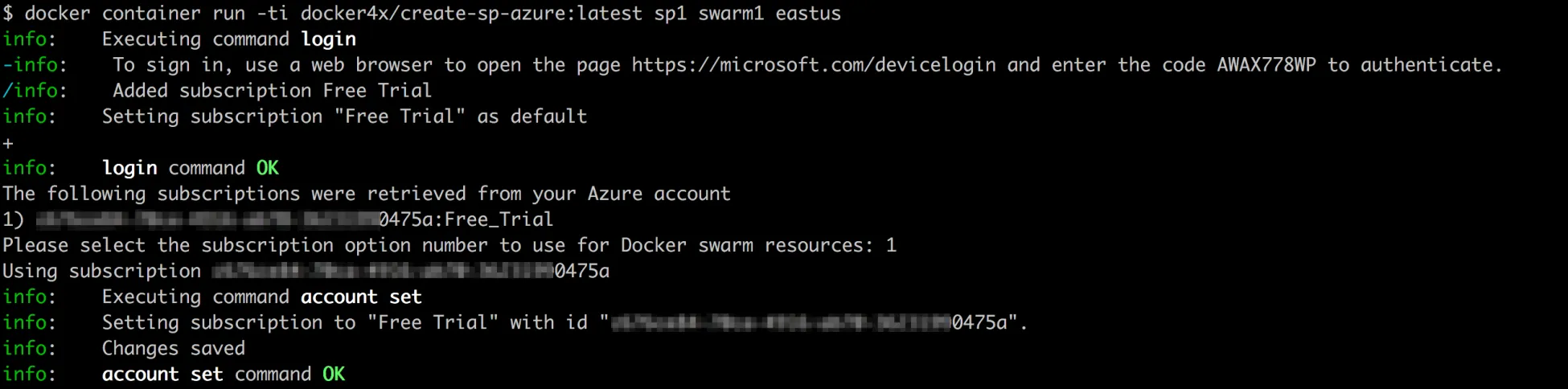
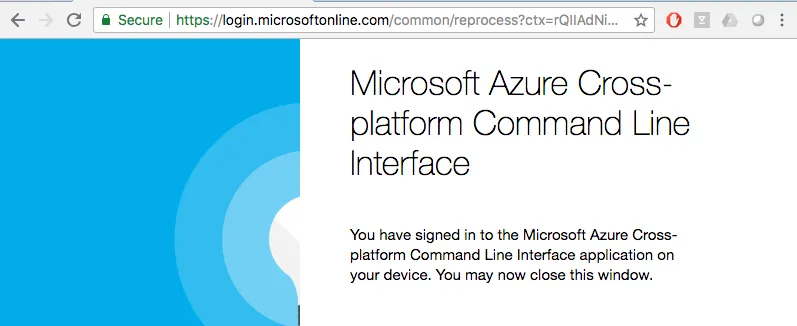
Luego, te pedirán que visites una página web y entres un código para autenticar. Esto verificará tu cuenta y la vinculará al contenedor de Docker, lo que permitirá completar la creación del Principal de Servicio:
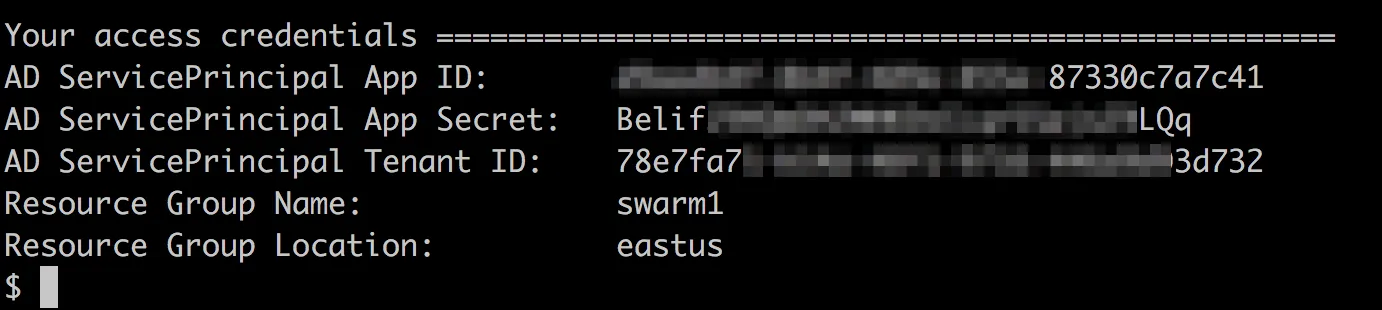
Cuando esté completo, deberías ver las credenciales del Principal de Servicio. Guarda esta información en un lugar seguro; la necesitarás en un momento:
Cómo hacerlo…
Docker para Azure utiliza el Administrador de Recursos de Azure (ARM) para crear todos los recursos necesarios que
Abre la siguiente página web y selecciona la versión del canal Estable: https://docs.docker.com/docker-for-azure/:
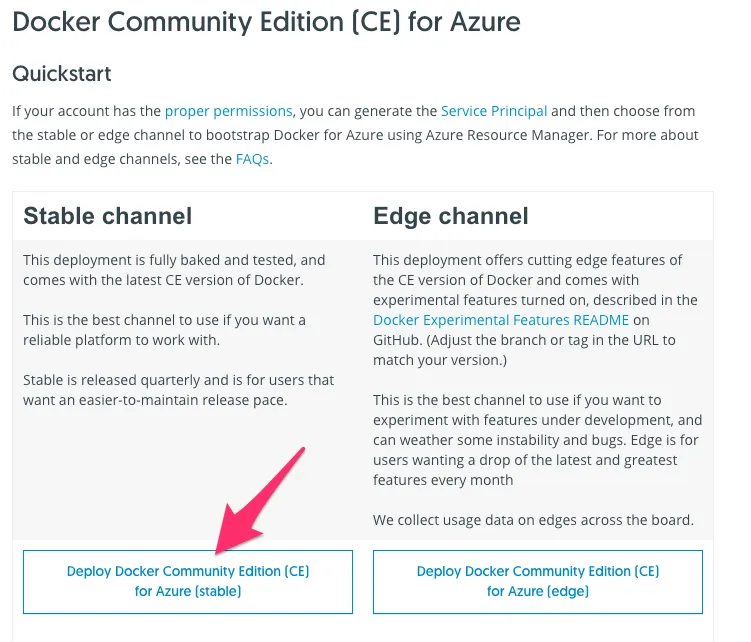
Esto te llevará al portal de Azure y comenzará una implementación personalizada utilizando la plantilla de ARM de Docker para Azure. Agrega las credenciales del Principal de Servicio que tienes de antes y responde a las otras preguntas. No olvides incluir tu clave pública SSH. Cuando el formulario esté completo, selecciona la casilla de verificación “Estoy de acuerdo…” y haz clic en el botón “Comprar”:
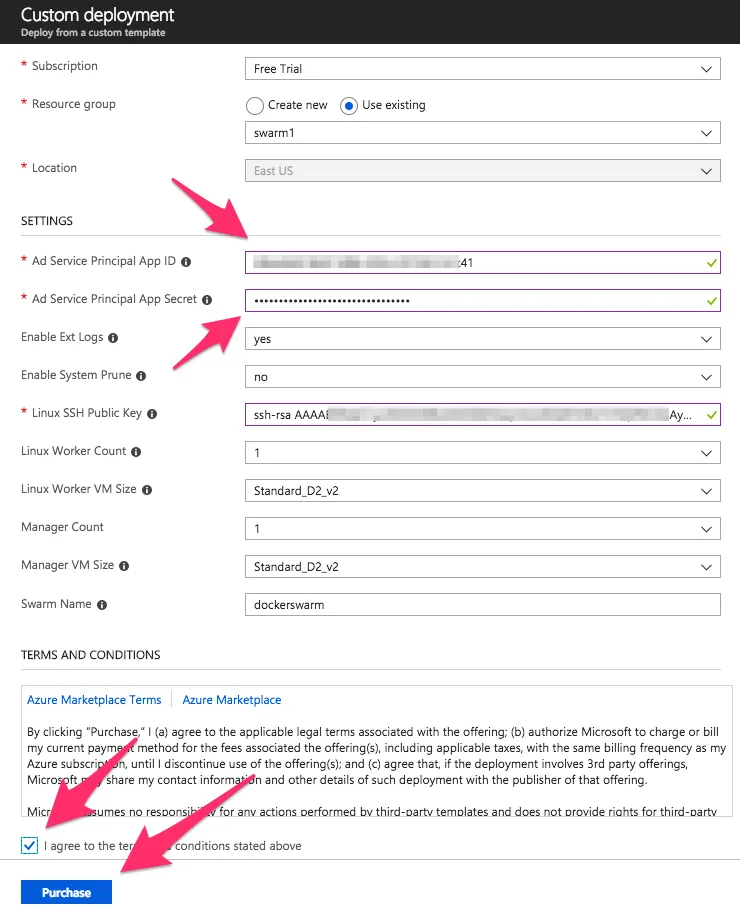
Esto comenzará a crear los recursos que necesitas y mostrará el progreso de la implementación:
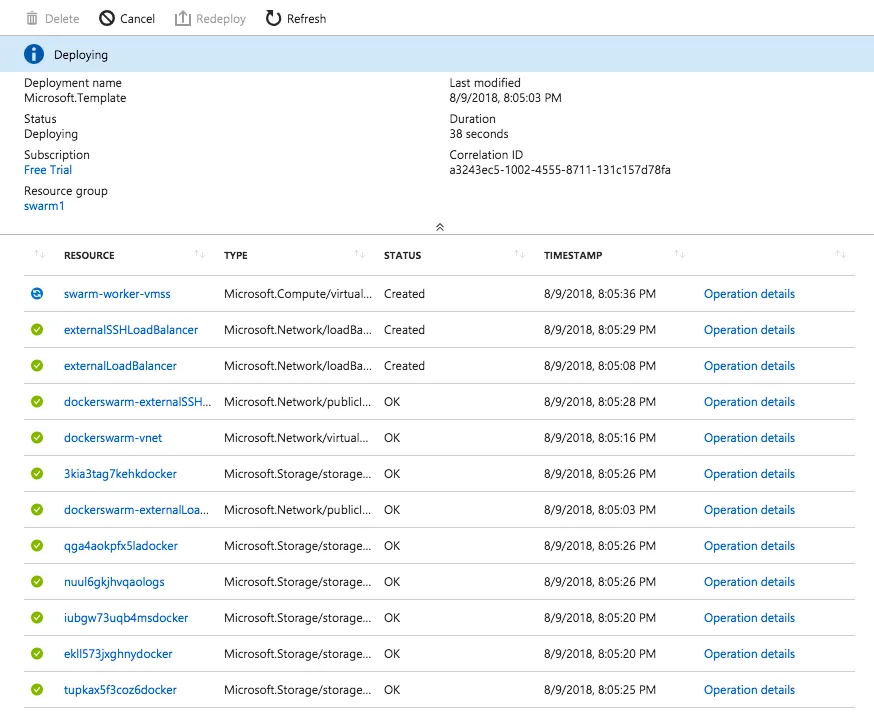
Cuando esté terminado, haz clic en la pestaña “Salidas” y toma nota de las tres salidas. Las necesitarás un poco más tarde. Copia el valor de “OBJETIVOS SSH” y abre la URL en una nueva ventana del navegador:
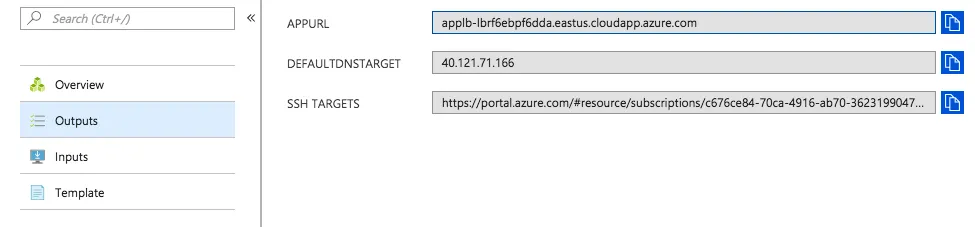
Esta es la lista de nodos de gestión que están en tu enjambre. Para conectarte a este nodo, podemos utilizar SSH para acceder a la dirección IP de destino en el puerto TCP personalizado:

Utilizando esa información, conectémonos a ese gestor y asegurémonos de que esté funcionando correctamente enumerando los nodos en el enjambre:
$ ssh -p 50000 docker@40.76.49.102
$ docker node ls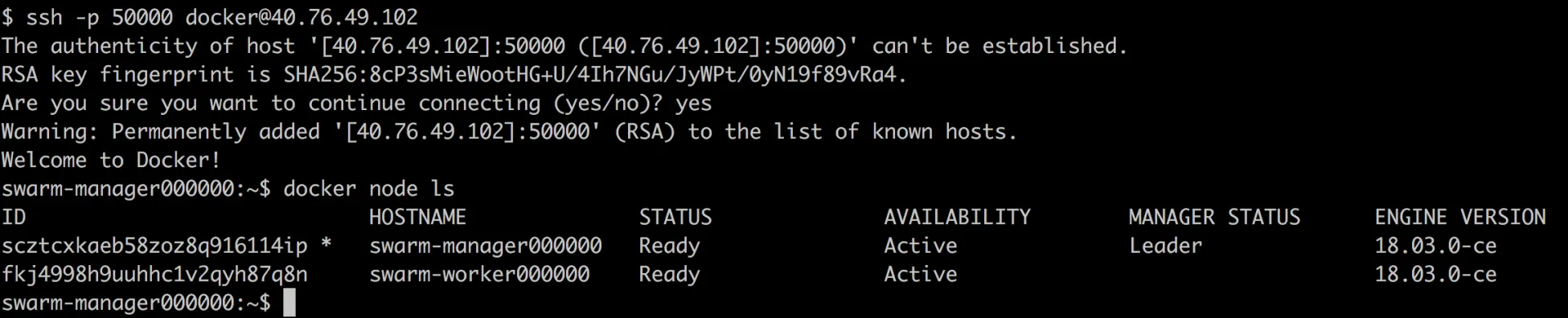
Si todo está funcionando correctamente, deberías ver la lista de todos tus nodos de gestión y trabajo con un estado de Listo .
NOTA
Cuando te conectas al gestor del enjambre, no estás accediendo directamente al host de Azure, estás accediendo a un contenedor SSH especial que se ejecuta en ese host.
Cómo funciona…
Docker para Azure tiene una plantilla de Administrador de Recursos de Azure ( ARM ) que, cuando se aplica, creará todos los recursos necesarios en Azure y los configurará juntos para crear el clúster del enjambre. Docker para Azure utiliza el Principal de Servicio para realizar las llamadas a la API necesarias para configurar todos los nodos, así como para gestionar el clúster una vez que esté en funcionamiento.
Hay más…
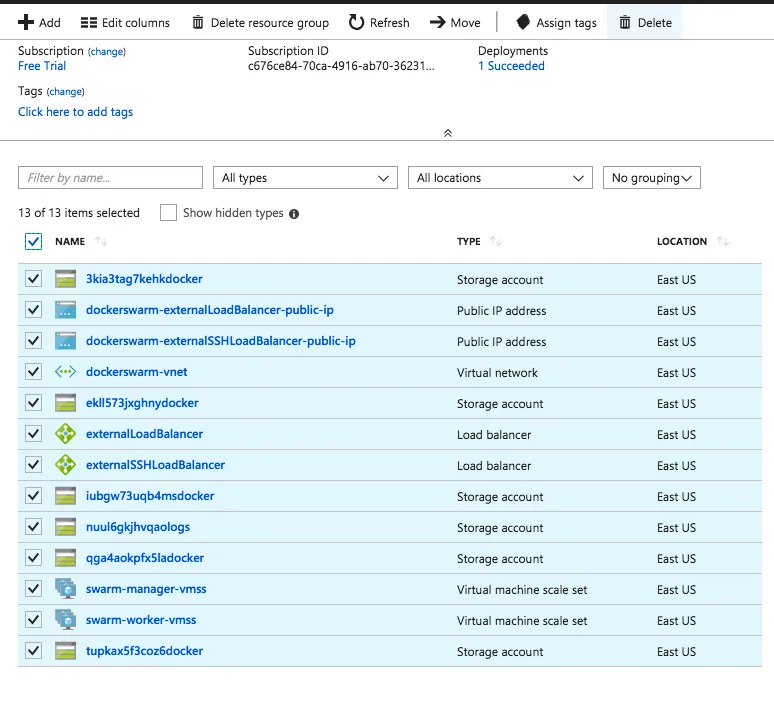
Cuando llegue el momento de eliminar Docker para Azure, tendrás que ir al portal de Azure, encontrar la implementación, seleccionar todos los recursos y eliminarlos:
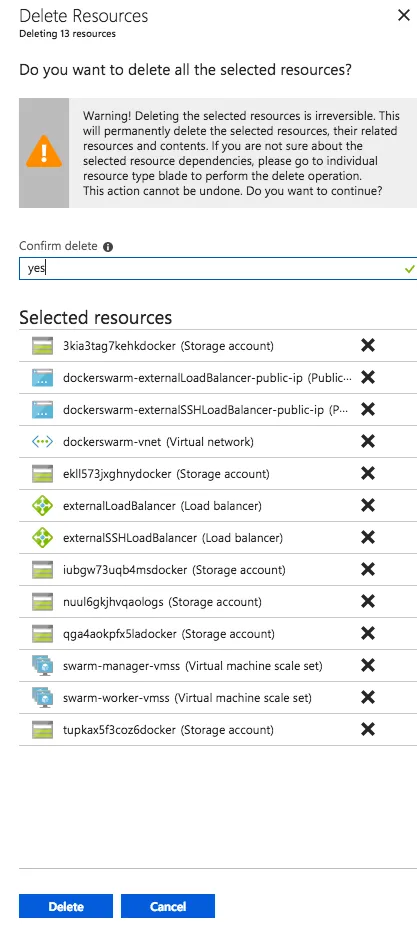
Confirma los recursos que deseas eliminar:
NOTA
Debido a algunas dependencias de recursos, es posible que tengas algunos recursos que no se puedan eliminar hasta que se eliminen los recursos dependientes. Esto significa que probablemente necesitarás eliminar los recursos varias veces antes de que se eliminen todos.
Ver también
-
Documentación de Docker para Azure: https://docs.docker.com/docker-for-azure/
-
Cómo actualizar Docker para Azure: https://docs.docker.com/docker-for-azure/upgrade/
-
Uso de un almacén de datos persistente: https://docs.docker.com/docker-for-azure/persistent-data-volumes/